【重要|機能】管理画面:発送通知機能のリニューアルについて
日頃よりカウシェをご利用いただき、誠にありがとうございます。
カウシェカスタマーサポートでございます。
このたび、カウシェ管理画面における発送通知機能をリニューアルいたしましたので、お知らせいたします。
━━━━━━━━━━━━━━━━━━━━
■ リリース日
- 2023年8月14日(月)
━━━━━━━━━━
■ リニューアル内容
現在まで、発送通知ではフォーマットのCSVを作成いただき、アップロードいただいておりましたが、本日のリニューアルにより今後は管理画面からも、該当注文番号ごとに発送通知を送信することが可能になります。
━━━━━━━━━━
■ 詳細説明
- 現在まで
注文件数が少ない場合でも、都度発送通知CSVを作成いただき、管理画面よりアップロードいただいておりました。
- リニューアル後
管理画面より、1注文番号ごと (※1) に発送通知を送信することができるようになりました。
※1 発送量が多い場合は、今まで通り指定のフォーマットを元に発送通知CSVを作成いただき、アップロードいただくことを推奨いたします
━━━━━━━━━━
■操作方法
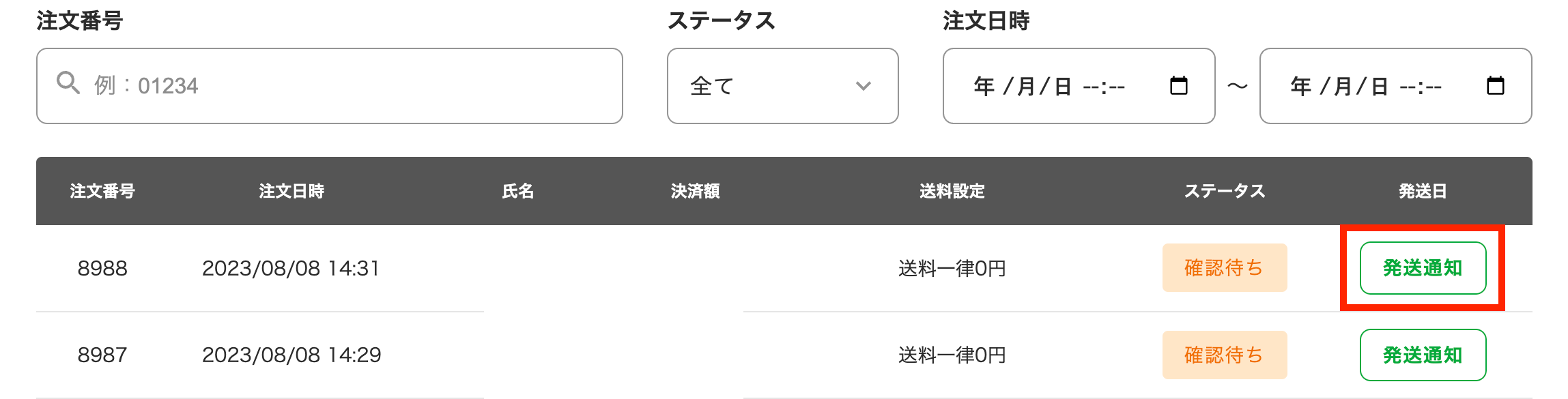
- 管理画面上にて、該当の注文番号横の「発送通知」を選択する
- クリックすると発送通知の設定画面が表示されます
- ※すでに発送通知が設定されている場合は発送日が表示されるのでこれを編集する場合はこの発送日欄をクリックしてください
- 発送通知の設定画面にて、以下項目を入力する
- 追跡番号は任意ですが、追跡番号が存在する場合は必ず記入ください
項目 | 必須or任意 | デフォルト |
配送会社 | 必須 | 未設定 |
追跡番号 | 任意 | ㅤ |
発送日 | 必須 | ㅤ |
発送通知メール | 必須 | 送信する |
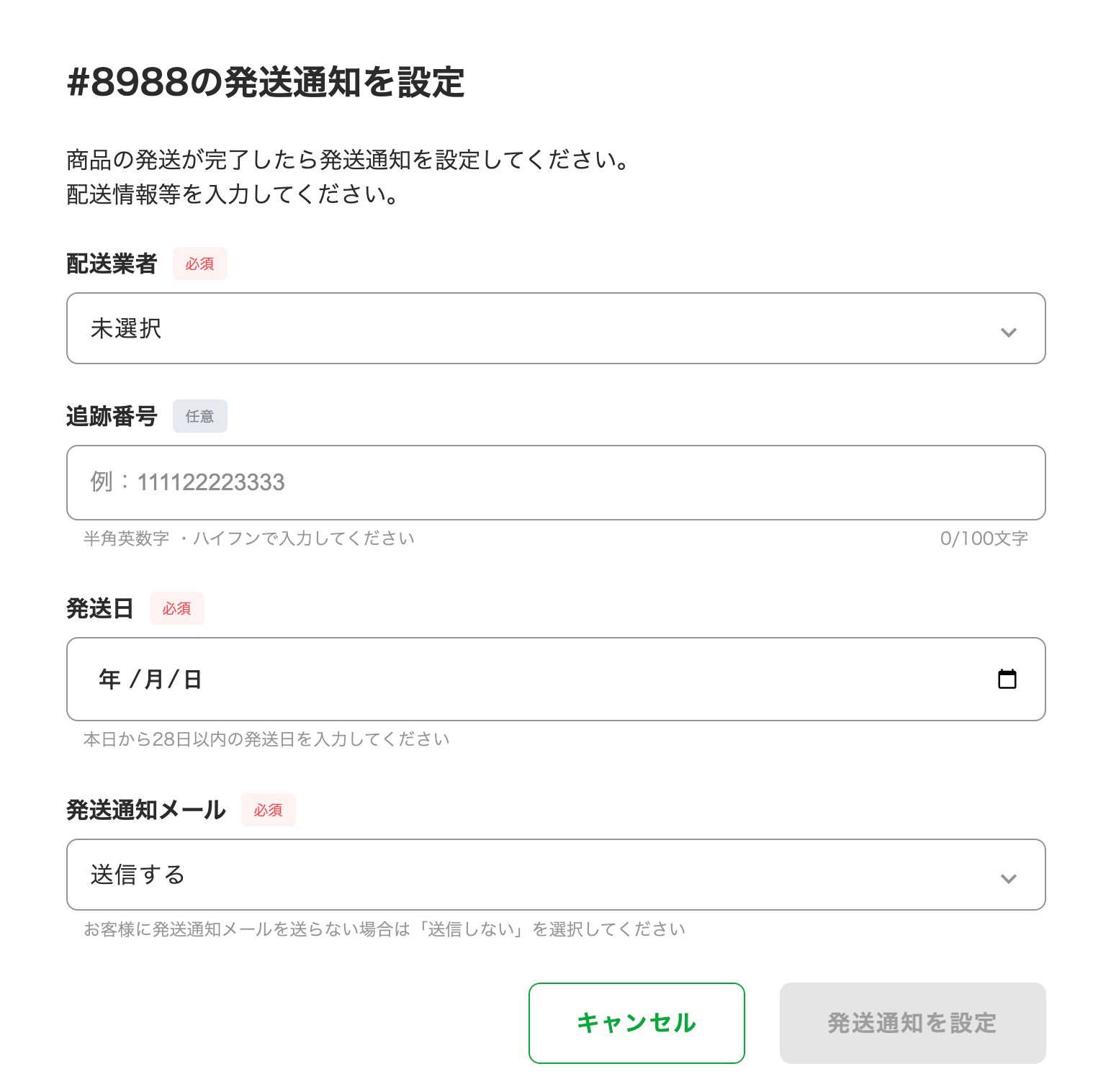
※発送通知メールについては、原則「送信する」を選択してください。
※対応を失念されたなど、なんらかの要因で発送通知が送付できていない場合は【商品未着で発送から翌々日以内】の条件を満たしている場合に限り、発送通知を送付してください。
※満たしていない場合には、発送通知メールの設定を「送信しない」を選択してください。
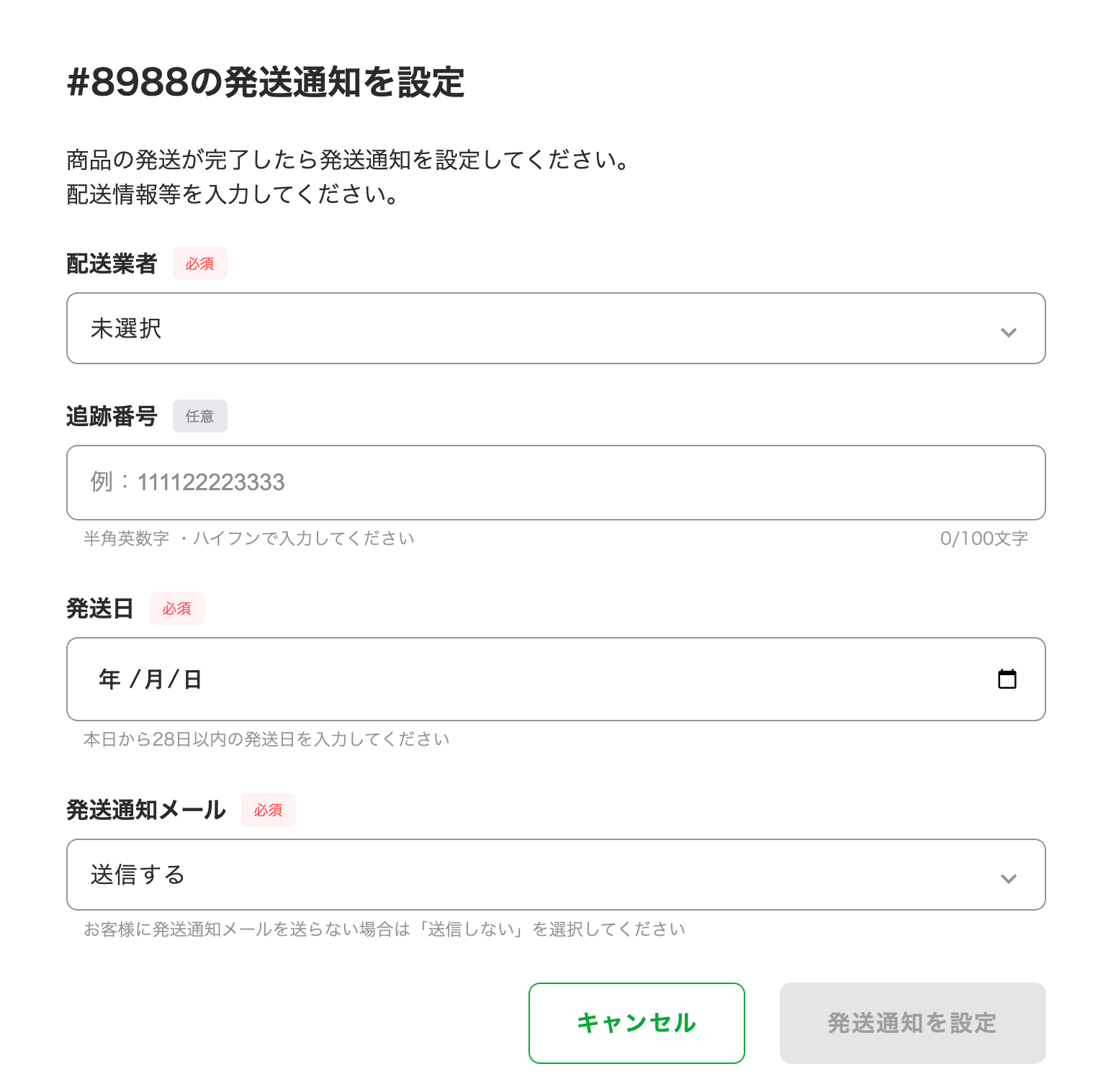
- 必須項目(配送業者・発送日・発送通知メール)を正しい値で入力すると「発送通知を設定」が選択できるようになる
- 入力形式が誤っている場合は、選択不可となります
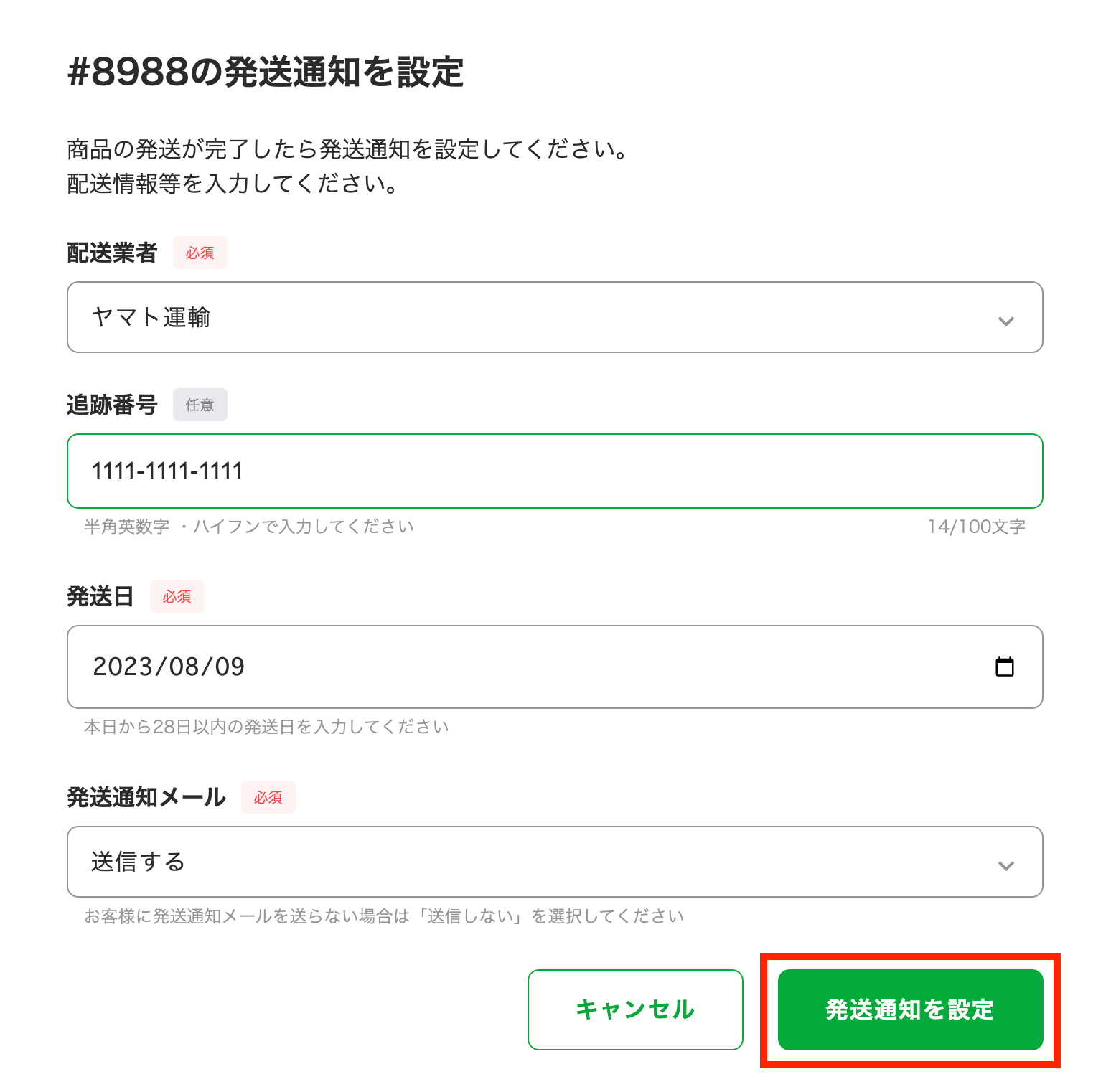
- 「発送通知を設定」をクリック
- 注文一覧で「発送日」欄に選択した日付が表示される
- 完了
━━━━━━━━━━
■アップロードエラーが発生する要因
エラーケース | 改善策 |
追跡番号に半角英数字・ハイフン以外が入力されている | 半角英数字 ・ハイフンで入力してください |
発送日に今日の日付+28日以降を選択する | 本日から28日以内の発送日を入力してください |
上記、改善策をお試しいただいても、改善されない場合は、カウシェカスタマーセンターまで、以下の情報と一緒にお問合せください。
- エラー文言
- 設定ページのスクリーンショット
━━━━━━━━━━
■ 想定される使用ケース
今日発送したので発送日を今日で設定する
- 発送日を今日に指定
- 各種発送情報を入力
- 発送通知メールを「送信する」に設定
- 「発送通知を設定」ボタンを押す
- ステータス「発送待ち」にならず「発送済み」になる
- 対応前、対応中の場合「発送済み」になる
未来日に発送日を設定
- 発送日を未来日に指定
- 各種発送情報を入力
- 発送通知メールを「送信する」に設定
- 「発送通知を設定」ボタンを押す
- ステータス「発送待ち」状態になる
- 設定した未来日になると発送通知が送信される
- ステータス「発送待ち」「対応前」「対応中」の場合「発送済み」になる
※設定した未来日になる前に追跡情報が変わった場合、注文一覧画面で発送日欄に表示されている日付をクリックし、編集画面から各種情報を適宜調整してください
発送済だが、追跡番号を変更したい
- 注文一覧画面で発送日欄に表示されている日付をクリック
- 編集画面から追跡番号を調整
- 発送通知メールを「送信する」に設定
- 「発送通知を設定」ボタンを押す
※お客様に2通目の発送通知メールが送信されますので、適宜別途要点をご案内ください(例:1通目の追跡番号に誤りがあったため正しい追跡番号で発送通知メールをあらためて送信させていただいております など)
発送予定日を間違えてアップロードしてしまった
- 未来日の場合
- まだ発送通知メールが送信されていないため変更することが可能です
- 変更方法
- 注文一覧画面で発送日欄に表示されている日付をクリック
- 編集画面から追跡番号を調整
- 「発送通知を設定」ボタンを押す
- 過去日の場合
- すでに発送通知メールが送信されているためこれを取り消すことはできません。新たに発送通知メールを送りつつお客様には適宜ご案内をお願いいたします
- 対応方法
- 注文一覧画面で発送日欄に表示されている日付をクリック
- 編集画面から追跡番号を調整
- 発送通知メールを「送信する」に設定
- 「発送通知を設定」ボタンを押す
━━━━━━━━━━━━━━━━━━━━
もしご不明点などございましたら、お手数ですがヘルプよりお問い合わせくださいませ。
どうぞよろしくお願いいたします。